-
-
-
- WHX Labs Dubai 2026
- analytica 2026
- Forum Labo 2026
- SLAS Europe 2026
- Forum Labo 2026 Bioprocess
- Bioprocessing Summit Europe 2026
- BioProcess International 2026
- Swiss Biotech Day 2025
- ISCT 2026
- Pichia 2026
- Future Labs Live 2026
- BioProScale Sympposium 2026
- ASGCT 2026
- Eppendorf Automation Forum 2026
- ESACT 2026
- ELRIG Drug Discovery 2026
-
-
- Service pour centrifugeuses et rotors
- Service pour pipette
- Étalonnage pour pipette neuve
- Service pour Mastercycler
- Service pour systèmes d’automatisation
- Services pour bioprocédés
- Service pour congélateurs
- Service pour incubateurs
- Service pour agitateurs
- Service de contrôle de la température et de l’agitation

-
-
-
- WHX Labs Dubai 2026
- analytica 2026
- Forum Labo 2026
- SLAS Europe 2026
- Forum Labo 2026 Bioprocess
- Bioprocessing Summit Europe 2026
- BioProcess International 2026
- Swiss Biotech Day 2025
- ISCT 2026
- Pichia 2026
- Future Labs Live 2026
- BioProScale Sympposium 2026
- ASGCT 2026
- Eppendorf Automation Forum 2026
- ESACT 2026
- ELRIG Drug Discovery 2026
-
-
- Service pour centrifugeuses et rotors
- Service pour pipette
- Étalonnage pour pipette neuve
- Service pour Mastercycler
- Service pour systèmes d’automatisation
- Services pour bioprocédés
- Service pour congélateurs
- Service pour incubateurs
- Service pour agitateurs
- Service de contrôle de la température et de l’agitation
-
- Pipetage manuel & distribution
- All Micropipettes
- Mechanical Pipettes
- Connected Pipettes
- Multi-Channel Pipettes
- Positive Displacement Pipettes & Dispensers
- Bottle-Top Dispensers
- Pipette Controllers
- Accessoires
- Automates de pipetage
- Automation Consumables
- Automation Accessories
- Liquid Handler & Pipette Services
- Guide d’utilisation du site web – Fonctionnalités de l’eShop
Guide d’utilisation du site web – Fonctionnalités de l’eShop
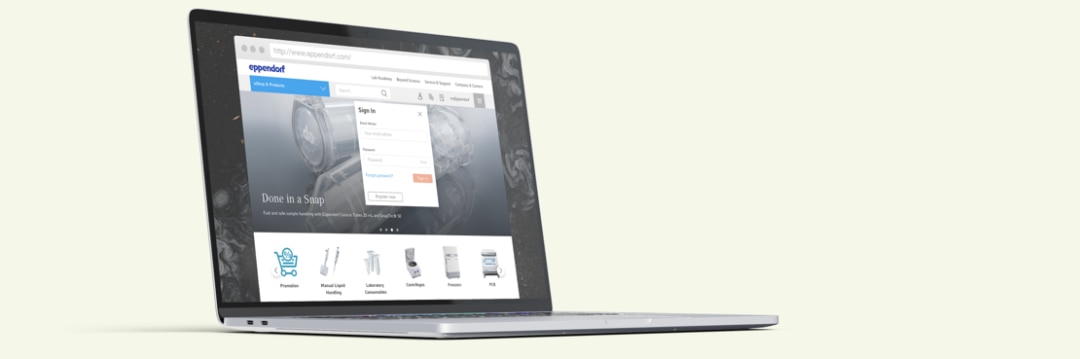
Mes commandes
Commande rapide « Quick Order »
Commandes programmées
Étiqueter les plaques
Modifier les paramètres de pays du site web
PDF de confirmation de prix
Listes d’achats
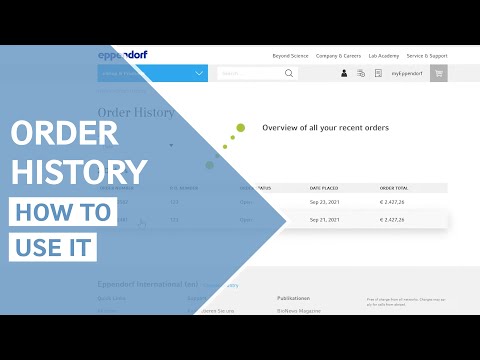
Mes commandes
1. Connectez-vous à votre compte
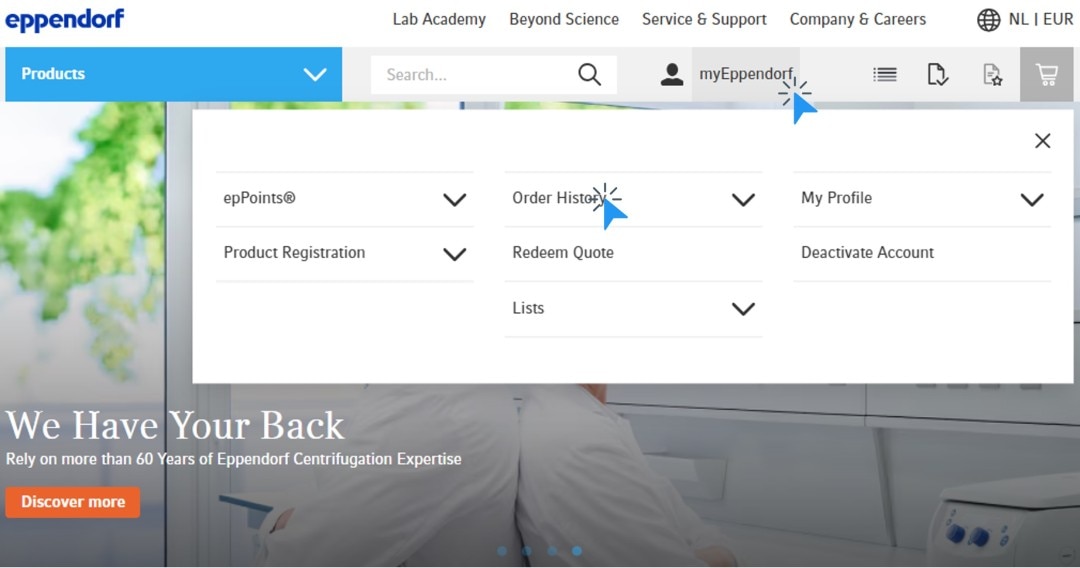
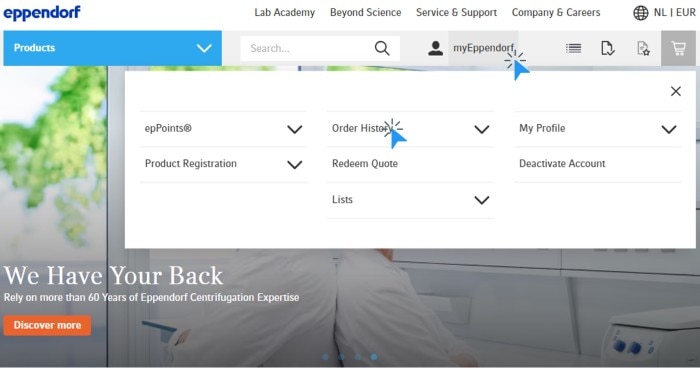
2. Cliquez ensuite sur « myEppendorf » dans le menu en haut
3. Cliquez sur « Mes commandes »
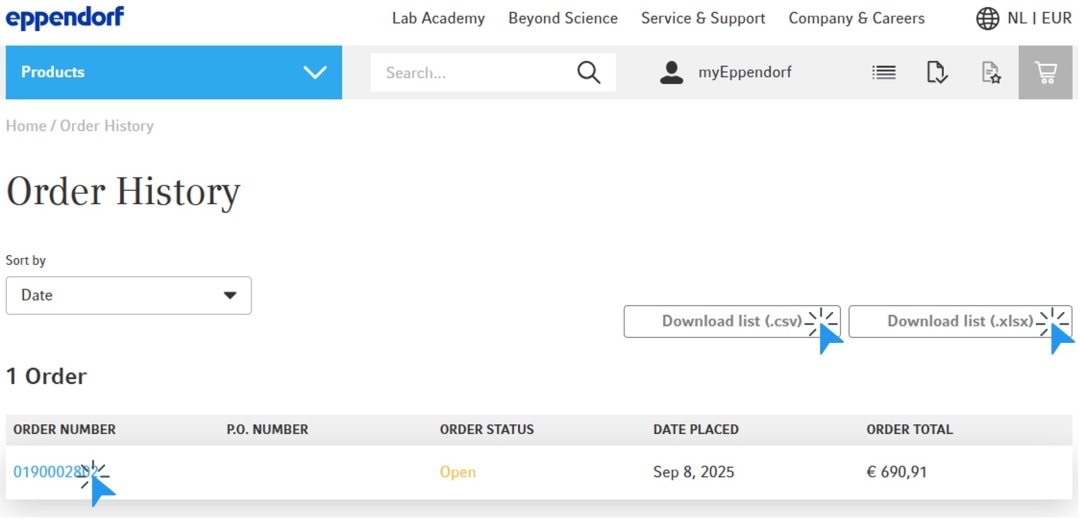
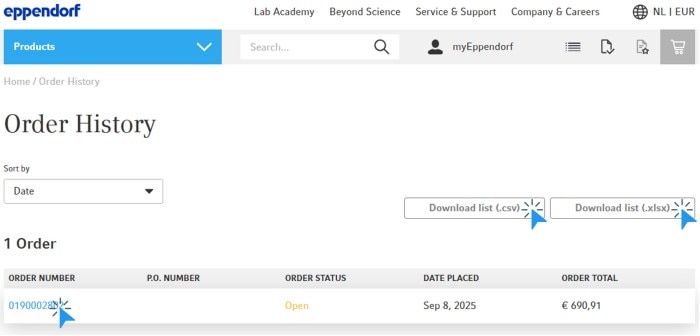
4. La liste de toutes vos dernières commandes s’affiche
5. Cliquez sur « Télécharger la liste » pour exporter vos commandes au format csv ou Excel
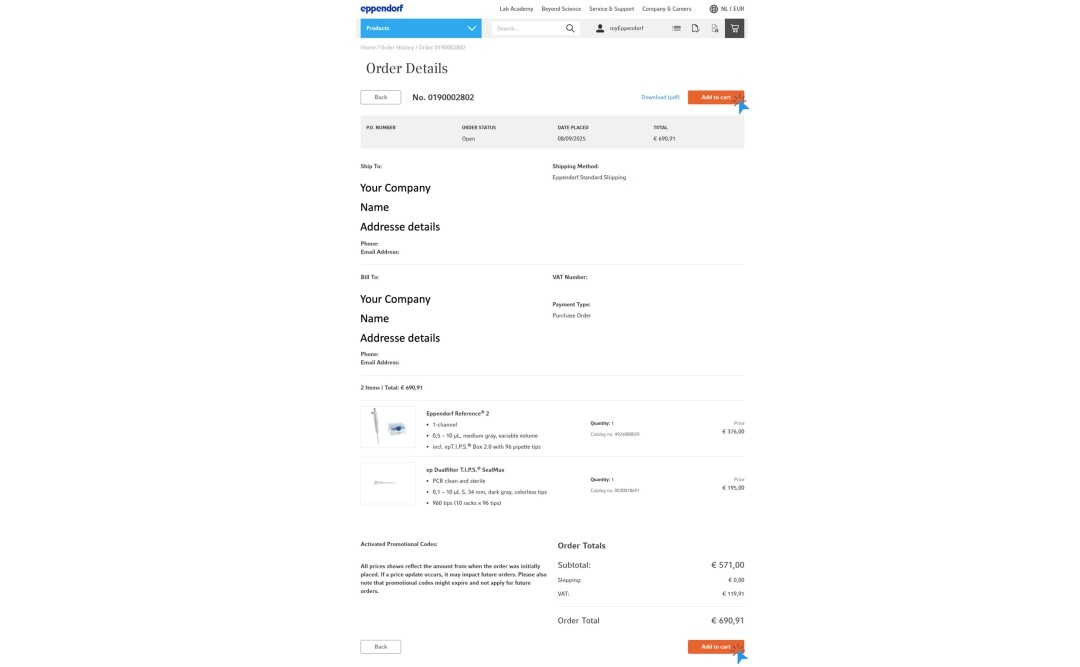
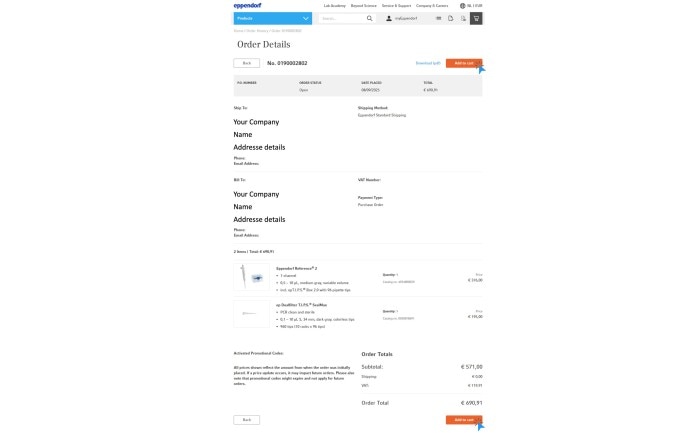
6. Cliquez sur une commande pour afficher tous les détails
7. Cliquez sur « Ajouter au panier » pour recommander les articles de cette ancienne commande
Lire la suite
Videos not loading, because cookies have been rejected. Change your
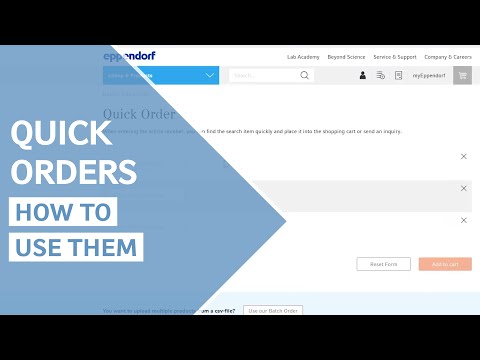
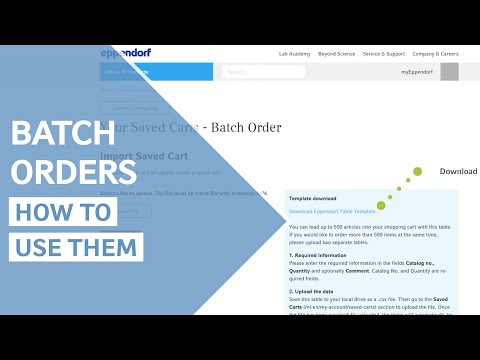
Commande rapide « Quick Order » et commande par lot « Batch Order »
1. Connectez-vous à votre compte
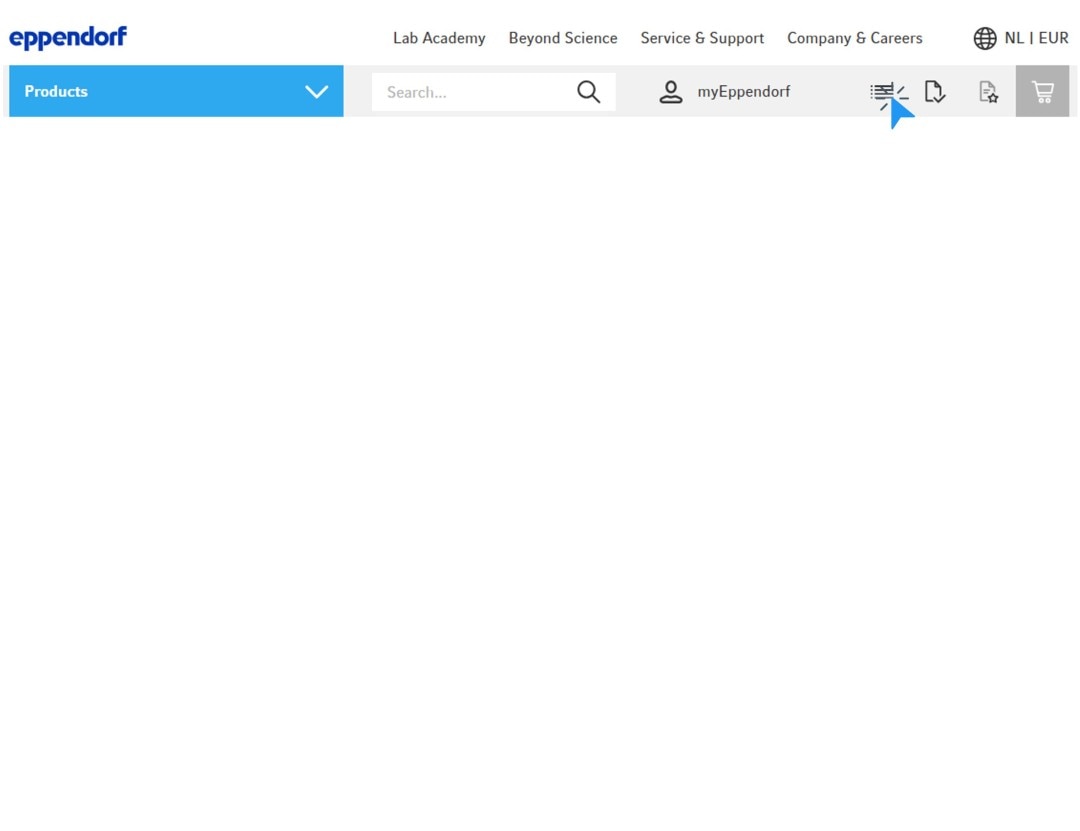
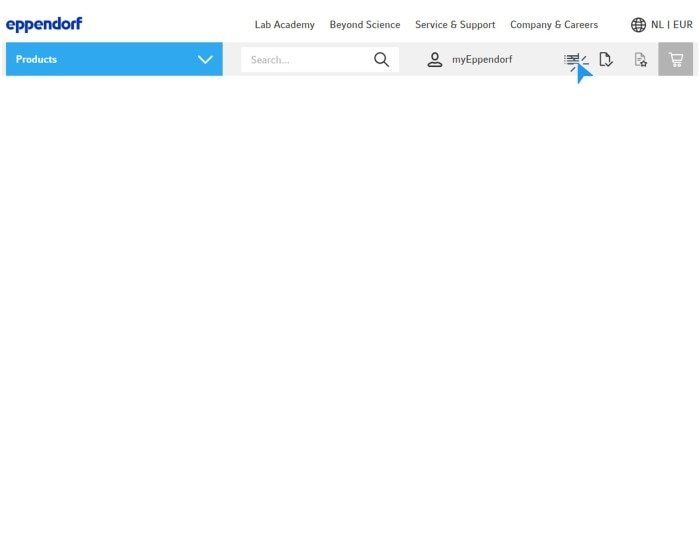
2. Cliquez sur l’icône « Quick Order » dans le menu du haut
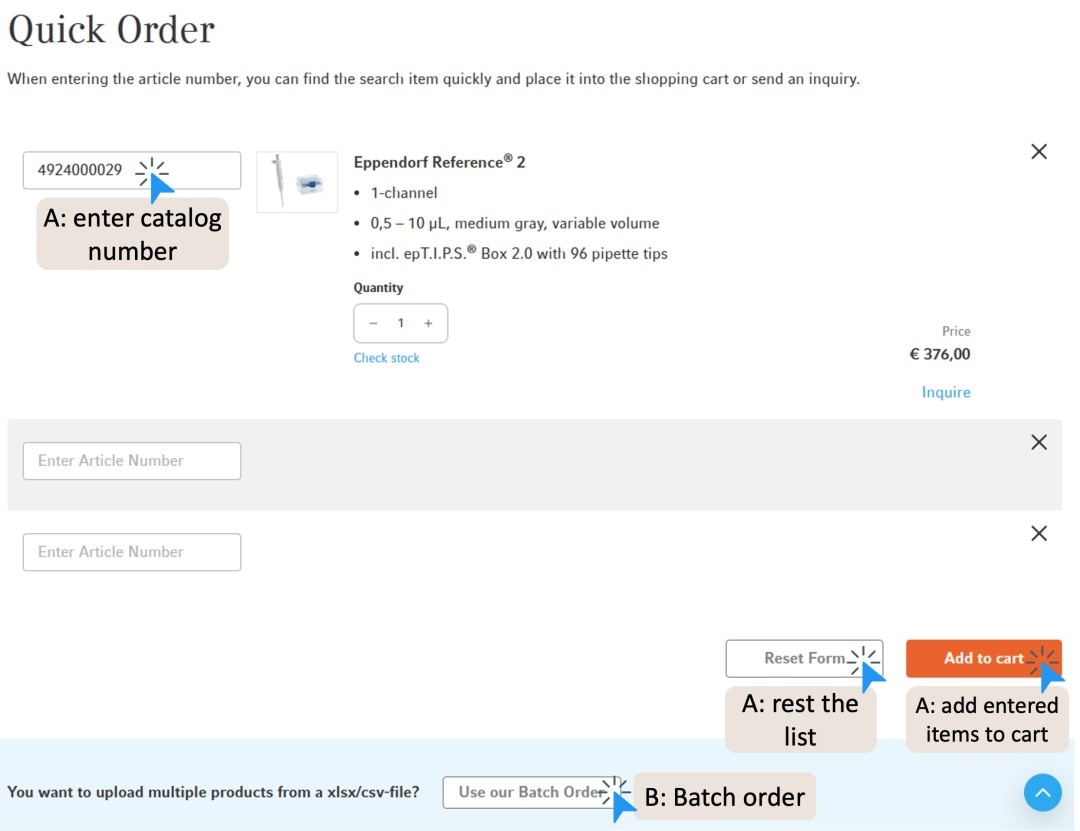
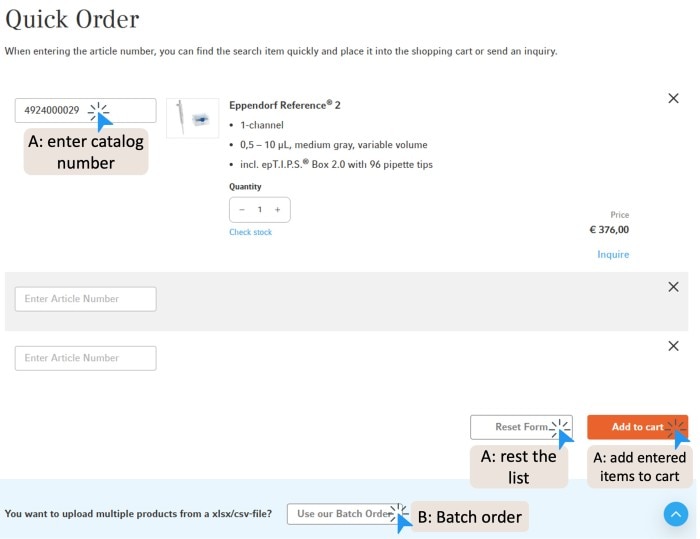
A. Commande rapide « Quick Order » : Saisissez les références de catalogue ligne par ligne. Cliquez sur « Effacer le formulaire » pour effacer la liste. Cliquez sur « Ajouter au panier » après avoir ajouté tous les articles
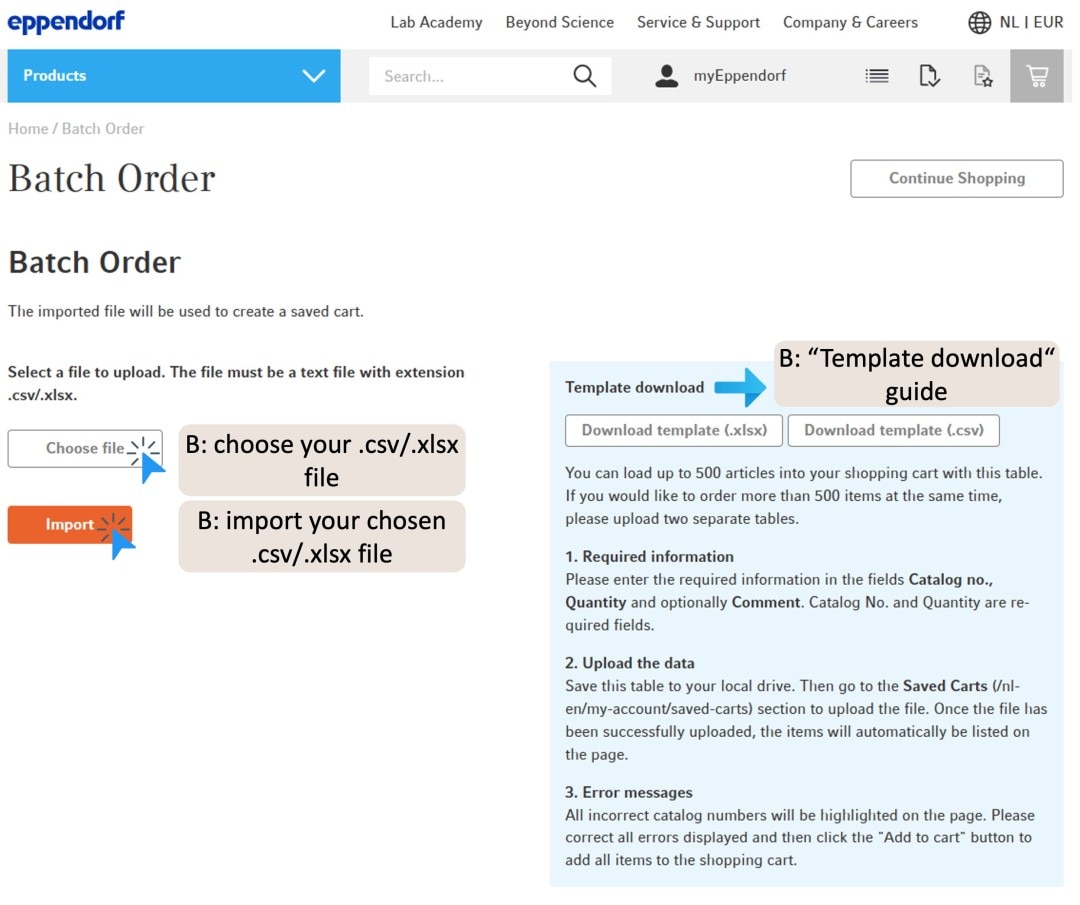
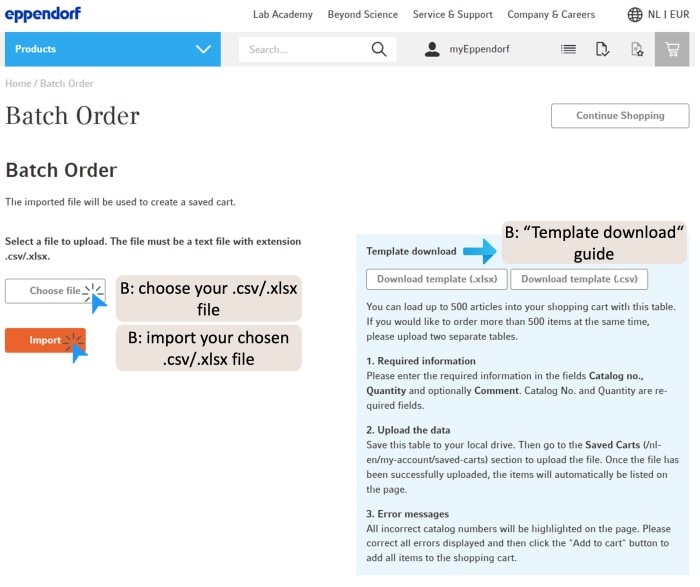
B. Commande par lot « Batch Order » : Cliquez sur « Utiliser notre Batch Order », puis suivez le guide « Télécharger le modèle ». Cliquez sur « Choisir un fichier » et sélectionnez votre fichier .csv/.xlsx. Cliquez sur « Importer ».Conseil : si les références de catalogue commencent par un zéro (par exemple, 012345), assurez-vous de les copier dans Excel en utilisant le raccourci Ctrl+Maj+V et non pas Ctrl+V. Cela évite qu’Excel ne supprime les zéros au début d’une référence et permet une importation sans erreur de votre commande par lot « Batch Order ».
Lire la suite
Cette fonctionnalité n’est pas disponible dans tous les pays.
Lire la suite
Videos not loading, because cookies have been rejected. Change your
Videos not loading, because cookies have been rejected. Change your
Commandes programmées
1. Connectez-vous à votre compte
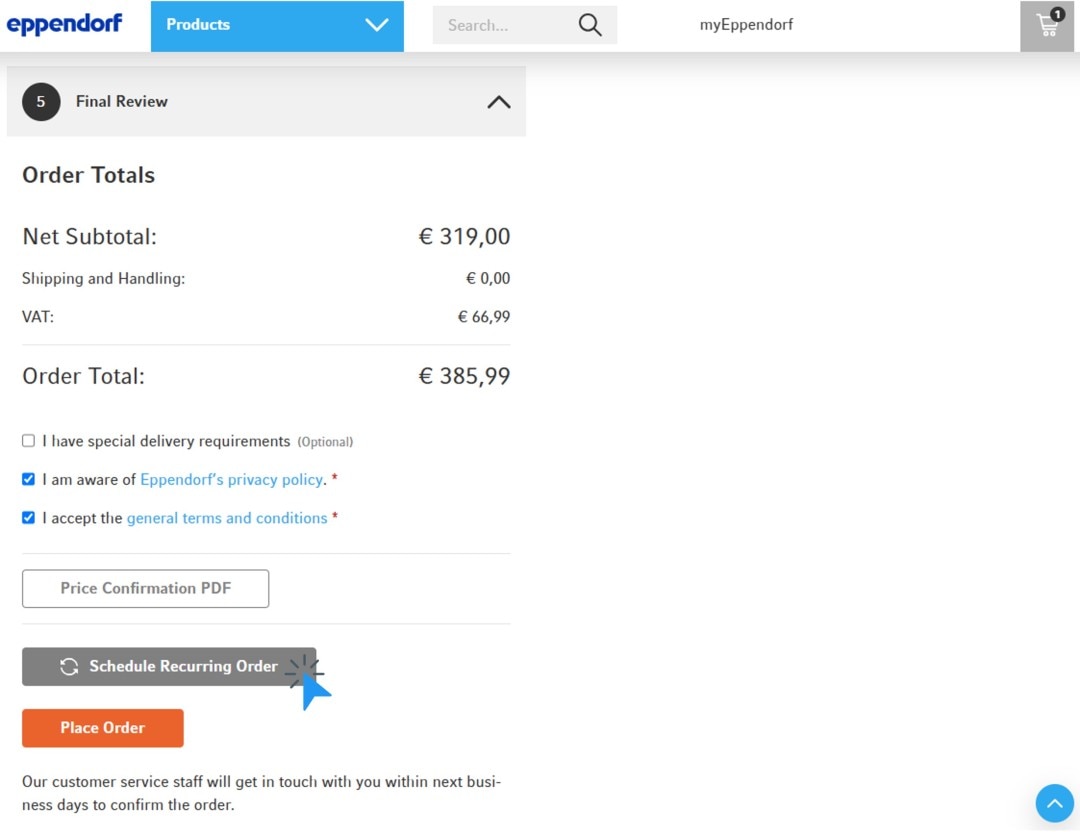
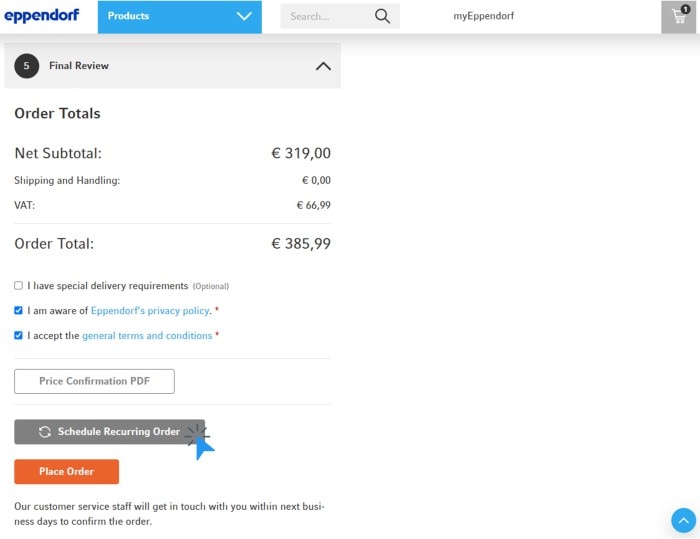
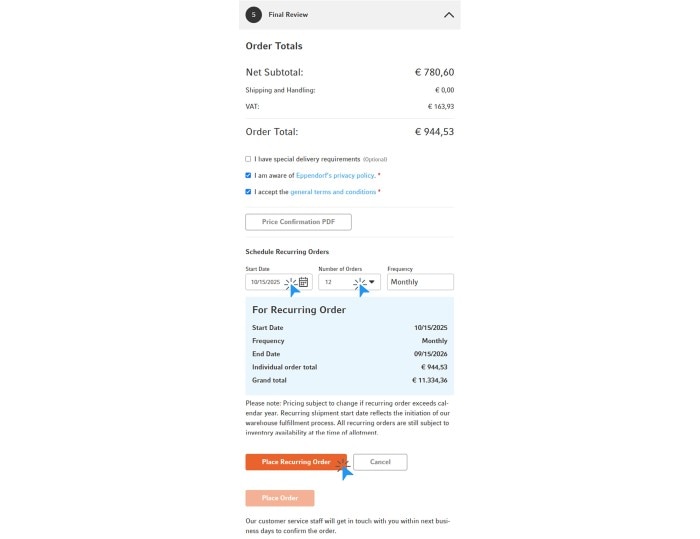
2. Ajoutez des produits à votre panier et cliquez sur « Paiement »
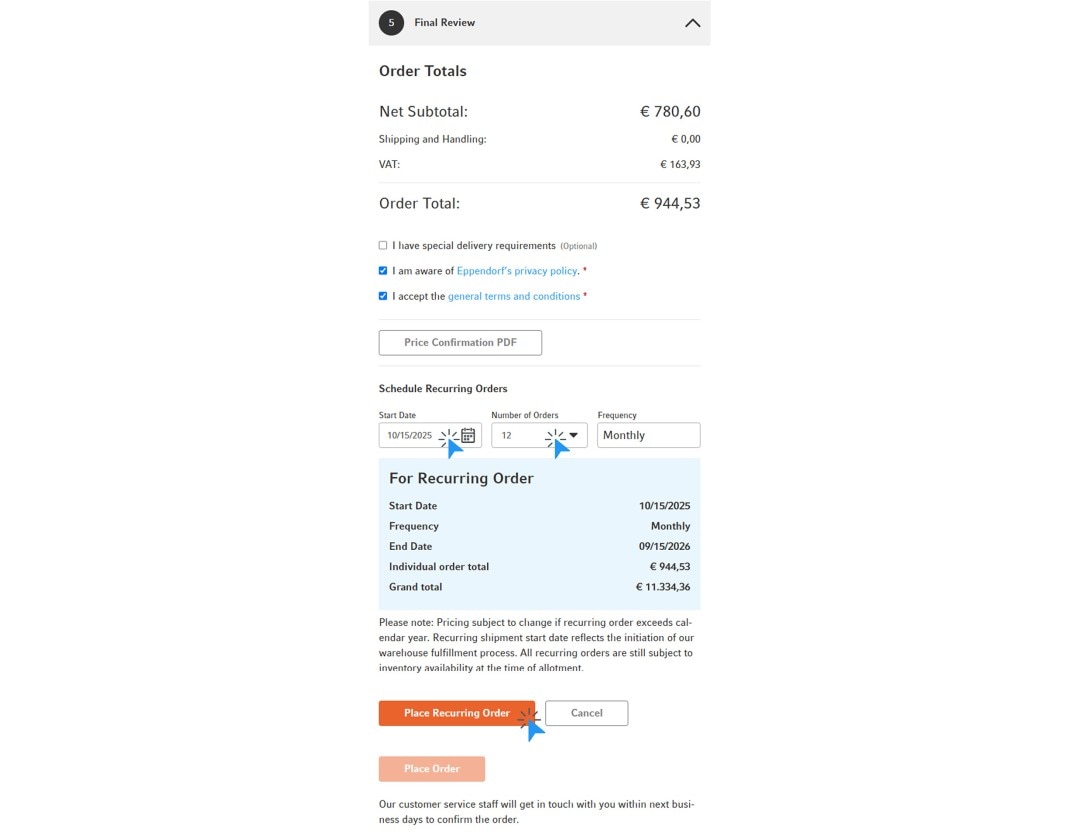
3. Lors de la dernière étape de la commande, définissez la commande comme programmée en indiquant la date de début et le nombre de commandes
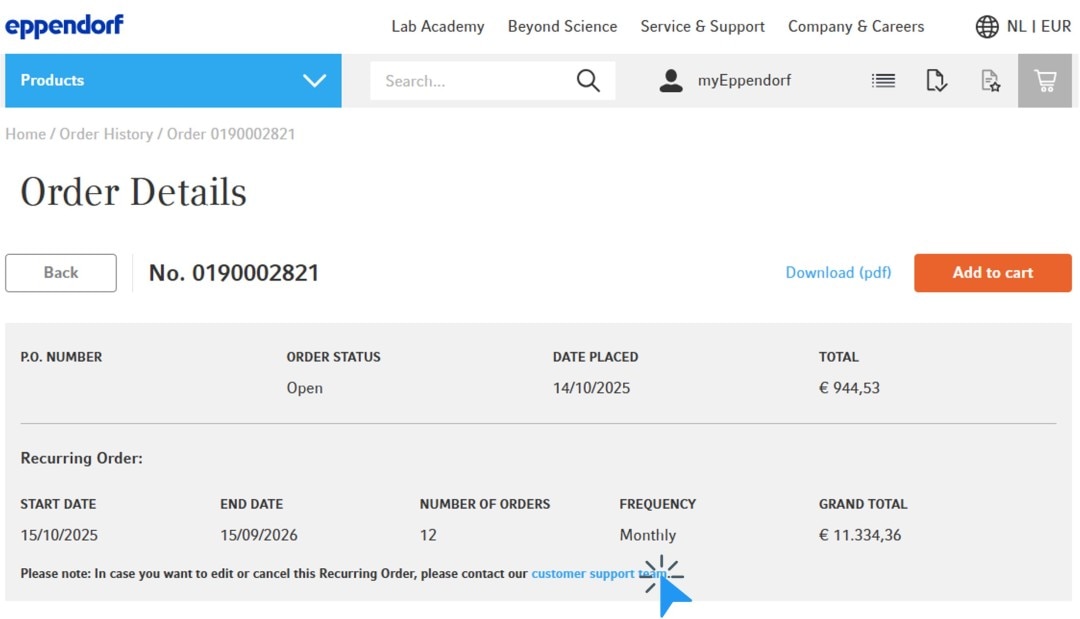
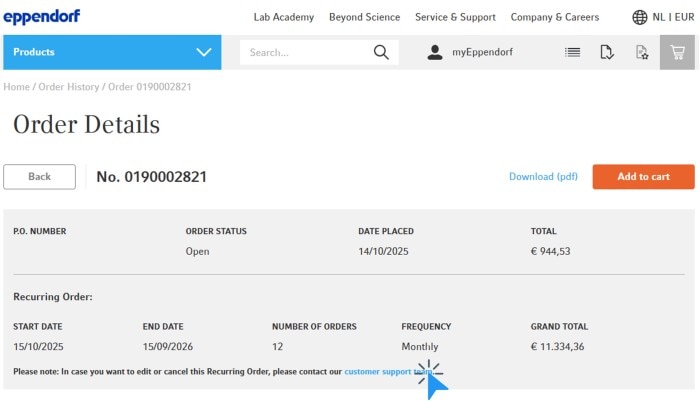
4. Cliquez sur « Passer une commande programmée » pour soumettre votre commande. Vous recevez une confirmation par e-mail
Lire la suite
REMARQUE :
Les commandes seront déclenchées à la date de début et à la fréquence définies.
Cette fonctionnalité n’est pas disponible dans tous les pays.
Lire la suite
Videos not loading, because cookies have been rejected. Change your
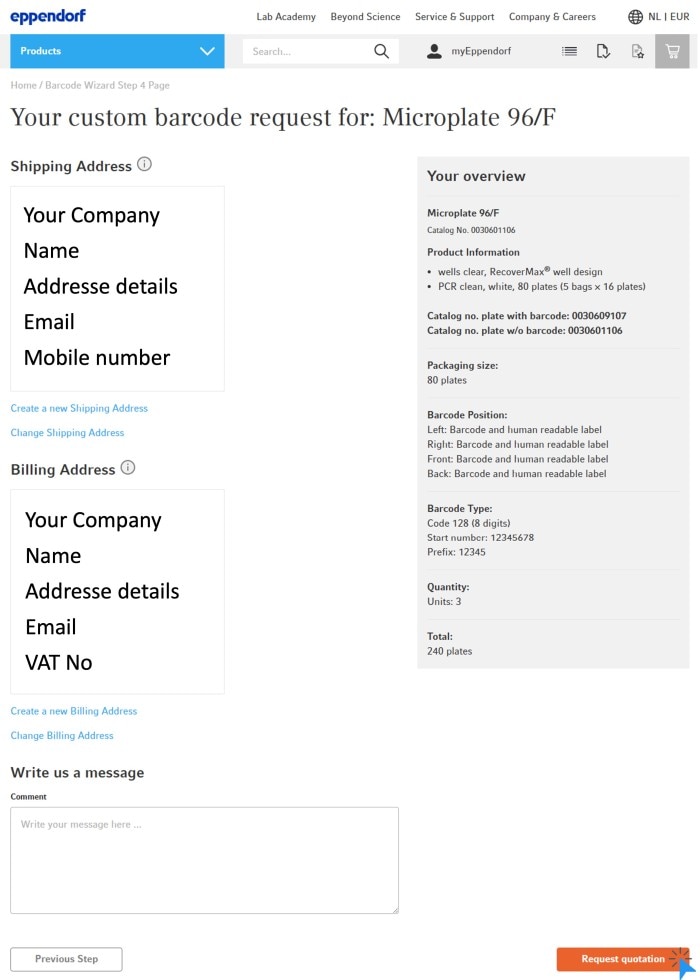
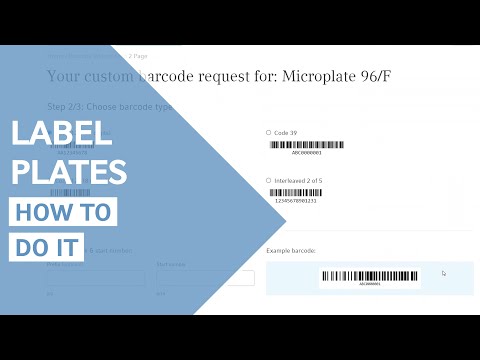
Étiqueter les plaques
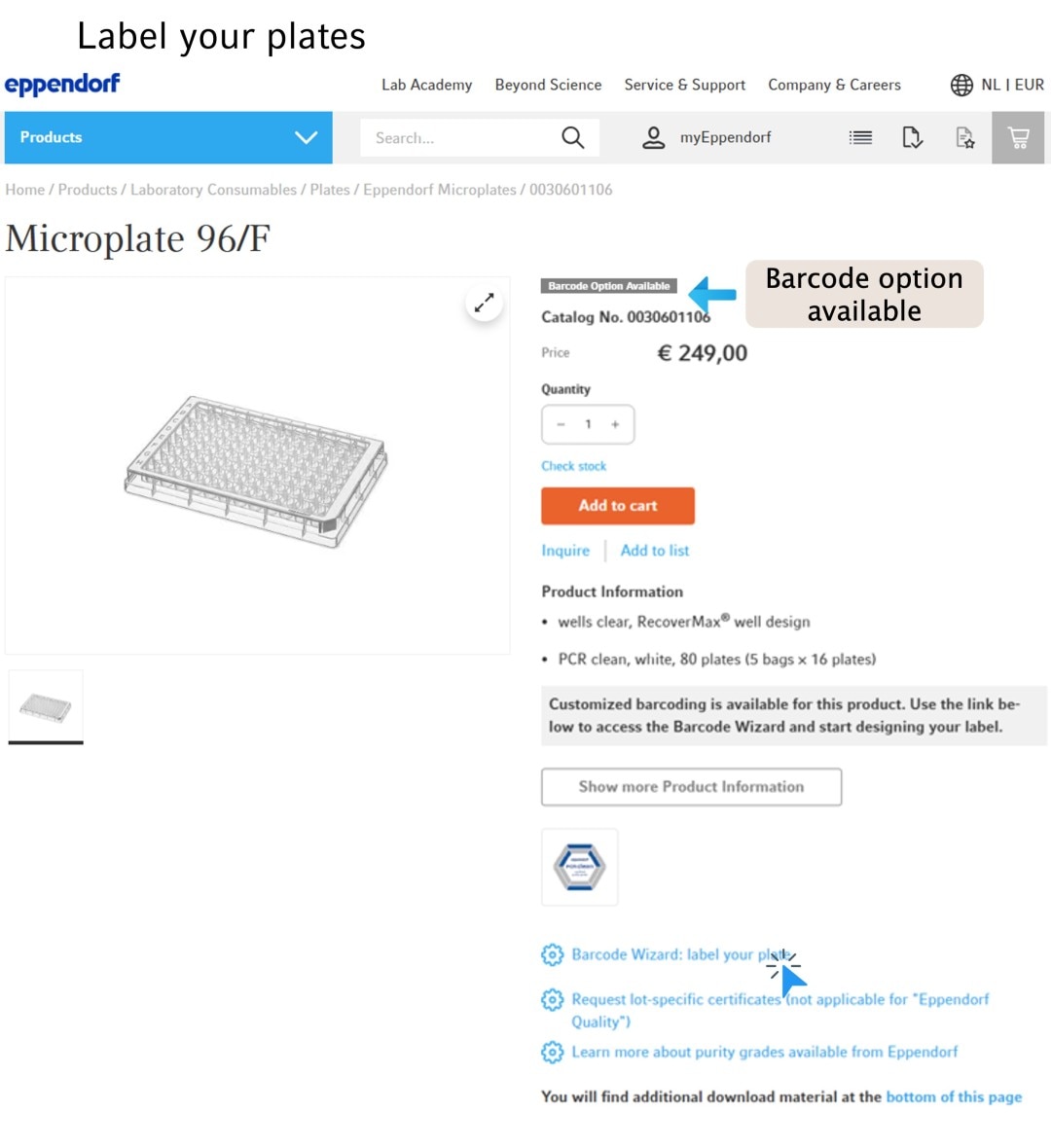
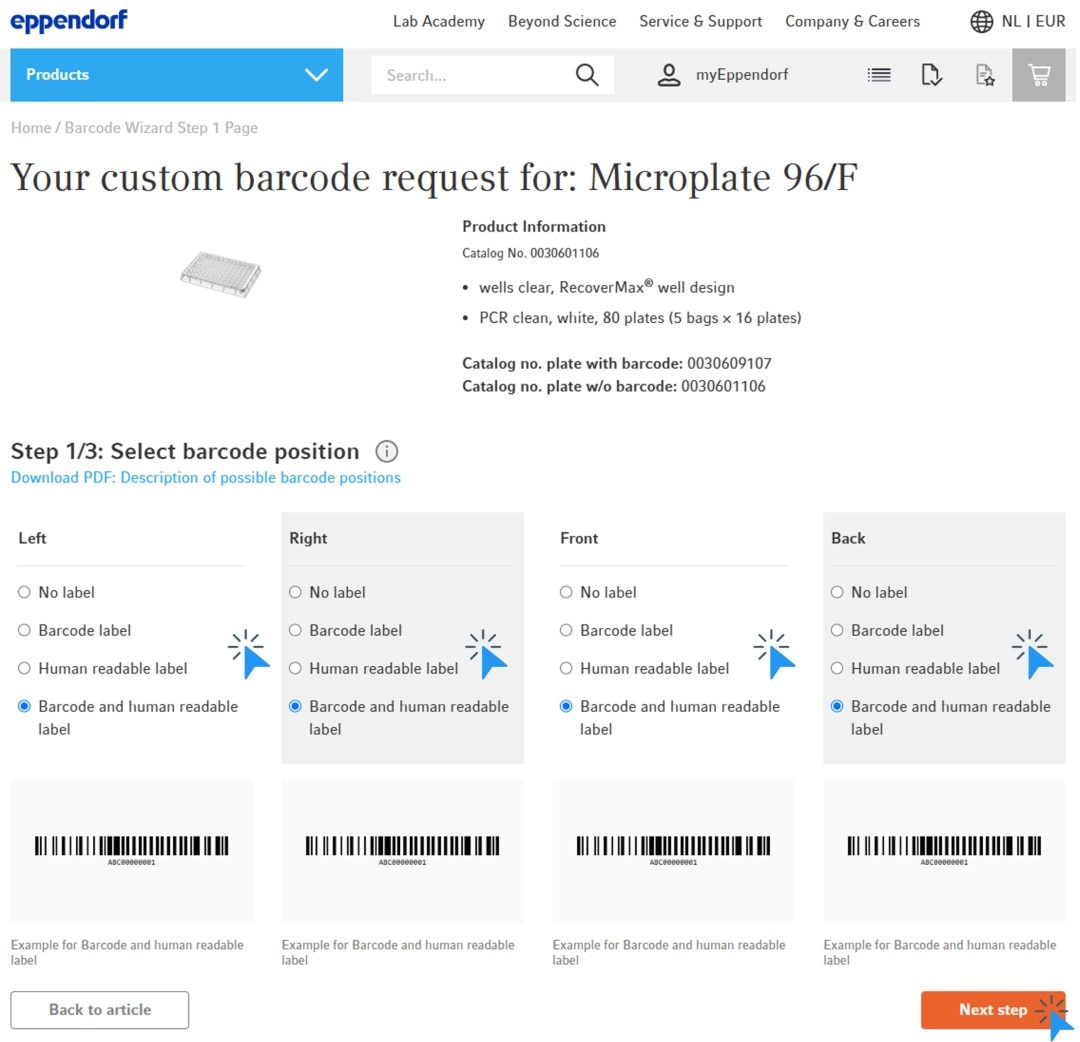
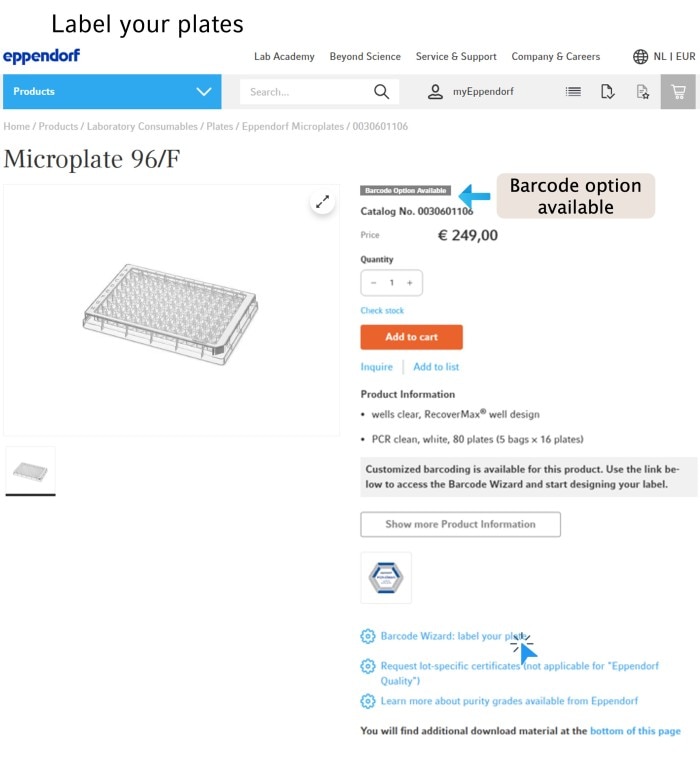
1. Allez sur la page détaillée du produit concerné et cliquez sur le lien pour lancer l’assistant. Conseil : cherchez le bouton « Option de code-barres »
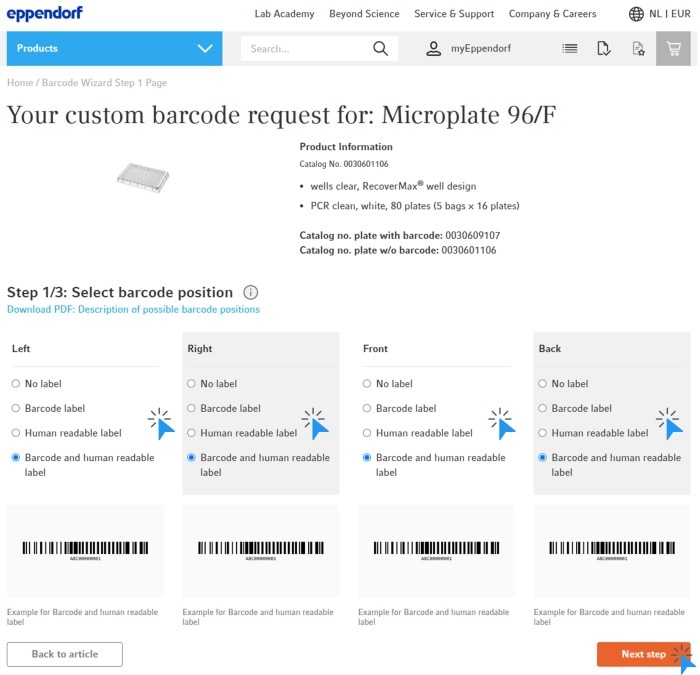
2. Étape 1/3 : sélectionnez la position du code-barres et continuez en cliquant sur le bouton « Étape suivante »
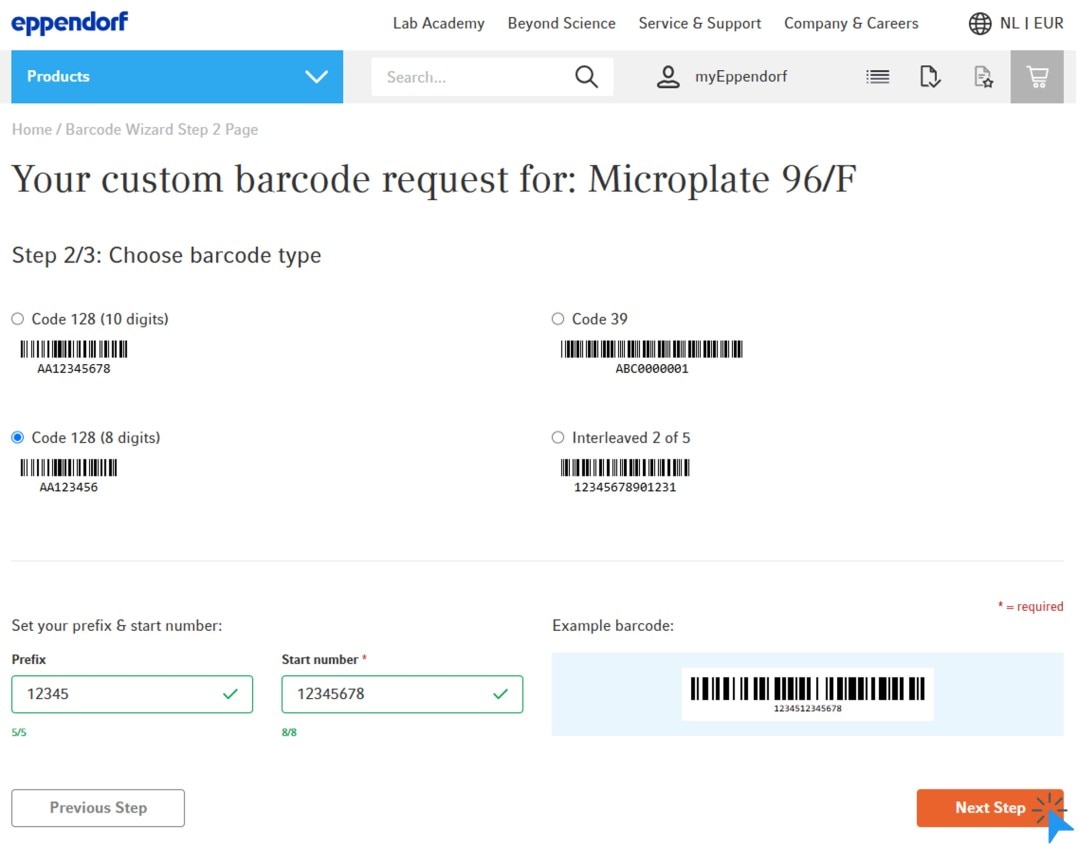
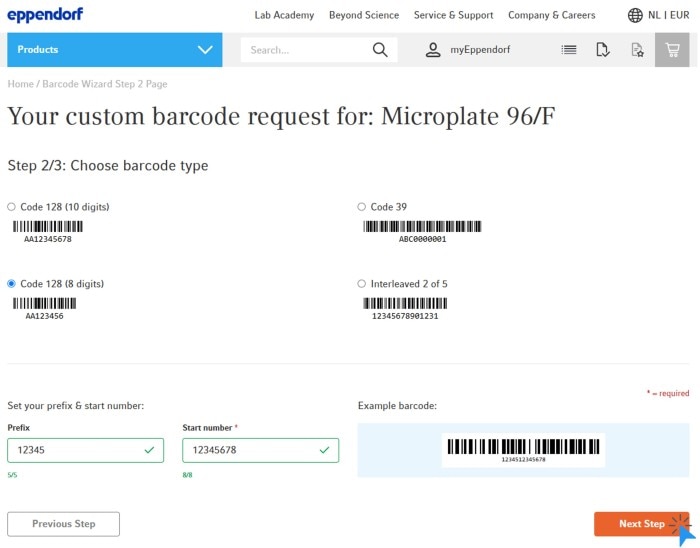
3. Étape 2/3 : choisissez le type de code-barres, le préfixe et le premier numéro, puis continuez en cliquant sur le bouton « Étape suivante »
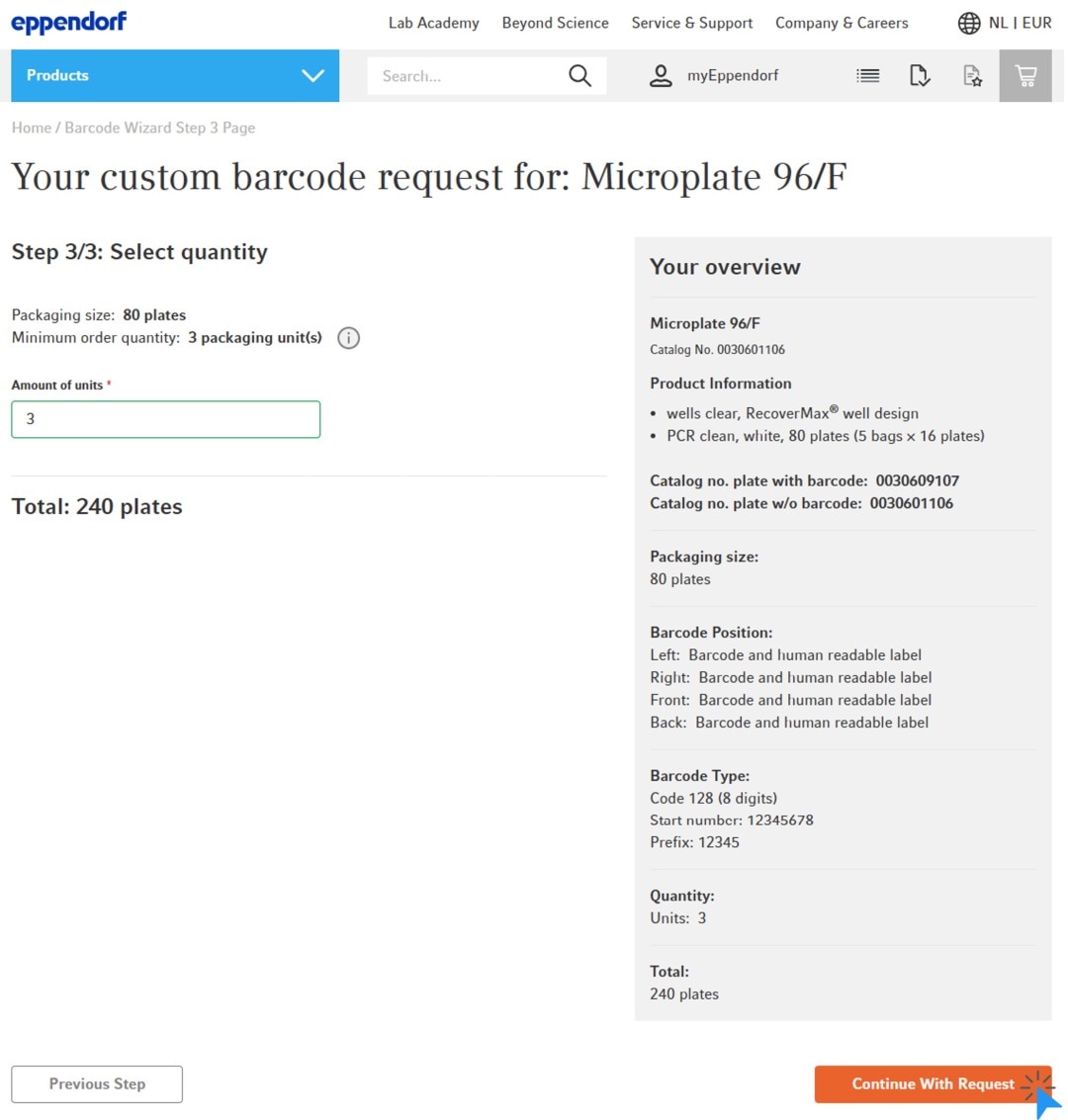
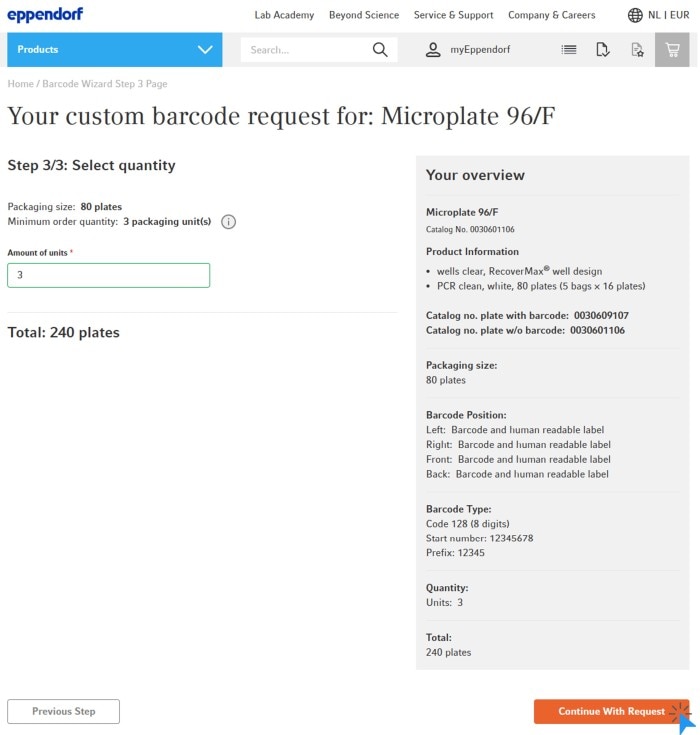
4. Étape 3/3 : sélectionnez la quantité de commande, puis continuez en cliquant sur le bouton « Continuer avec une demande »
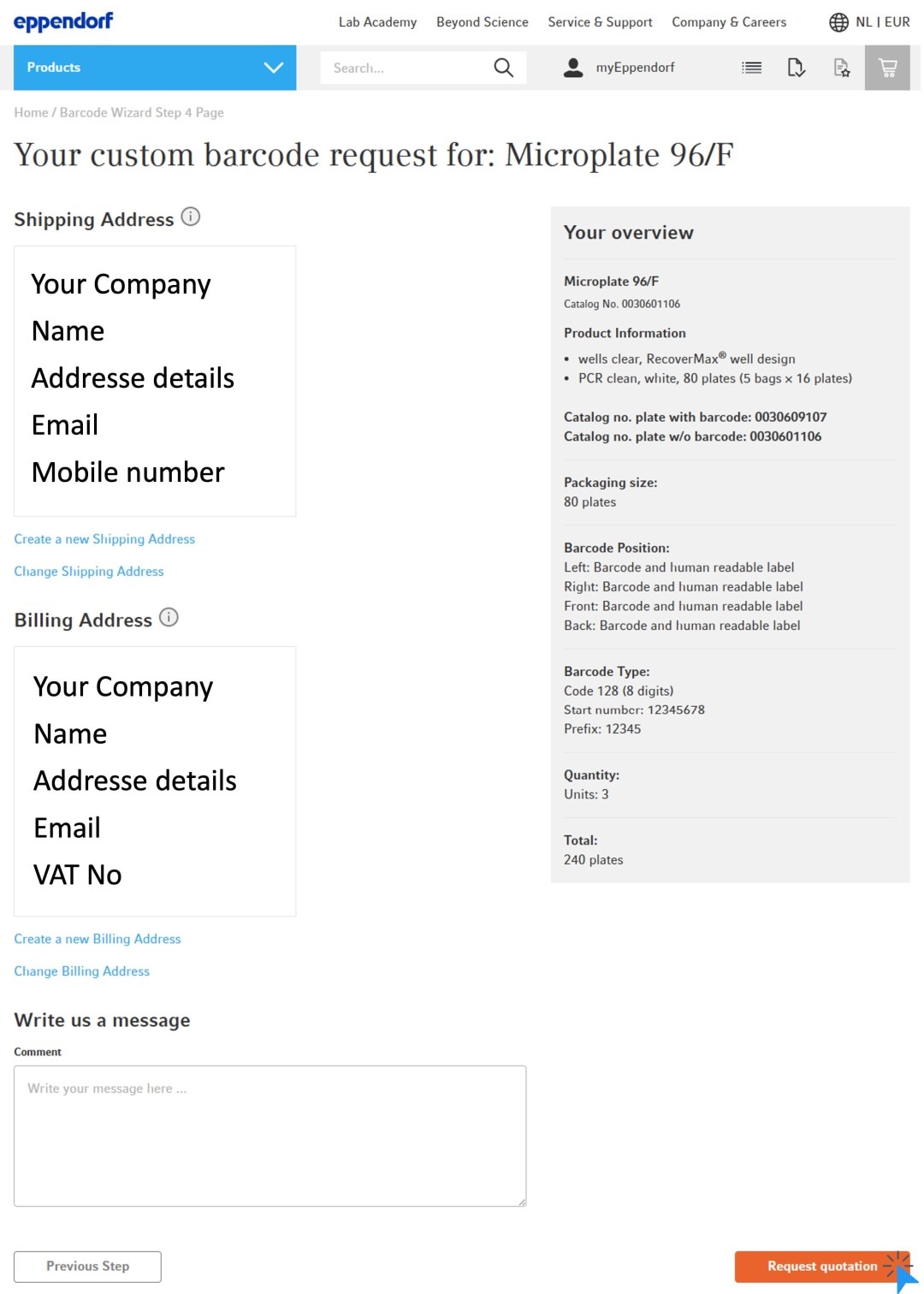
5. Connectez-vous à votre compte avec votre adresse e-mail et votre mot de passe ou suivez les instructions pour créer un nouveau compte
6. Vérifiez les informations, sélectionnez les adresses de livraison et de facturation, ajoutez un commentaire si nécessaire et cliquez sur le bouton « Demander un devis »
7. Vous allez recevoir un e-mail avec un PDF en pièce jointe contenant les spécifications du code-barres. Ce document sera aussi envoyé à votre représentant Eppendorf qui vous fera parvenir un devis personnalisé pour les articles sélectionnés et spécifiés.
Lire la suite
Pour télécharger ultérieurement le PDF de l’assistant pour codes-barres et faciliter le réapprovisionnement, veuillez aller sur : myEppendorf – Mes commandes – Demandes de codes-barres. En cas de réapprovisionnement, veuillez contacter votre représentant Eppendorf pour obtenir le numéro de projet avant de finaliser l’étape avec l’assistant.
Lire la suite
Videos not loading, because cookies have been rejected. Change your
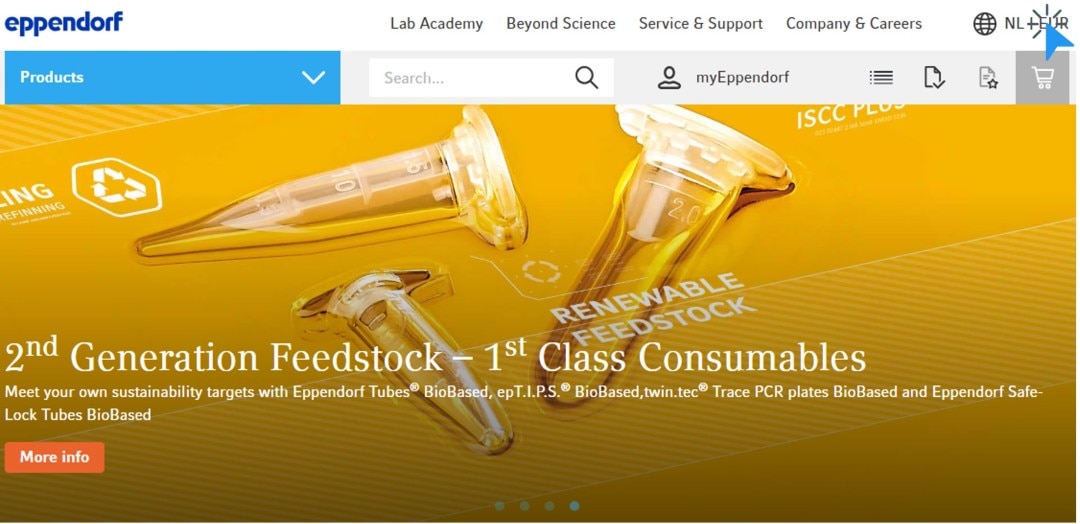
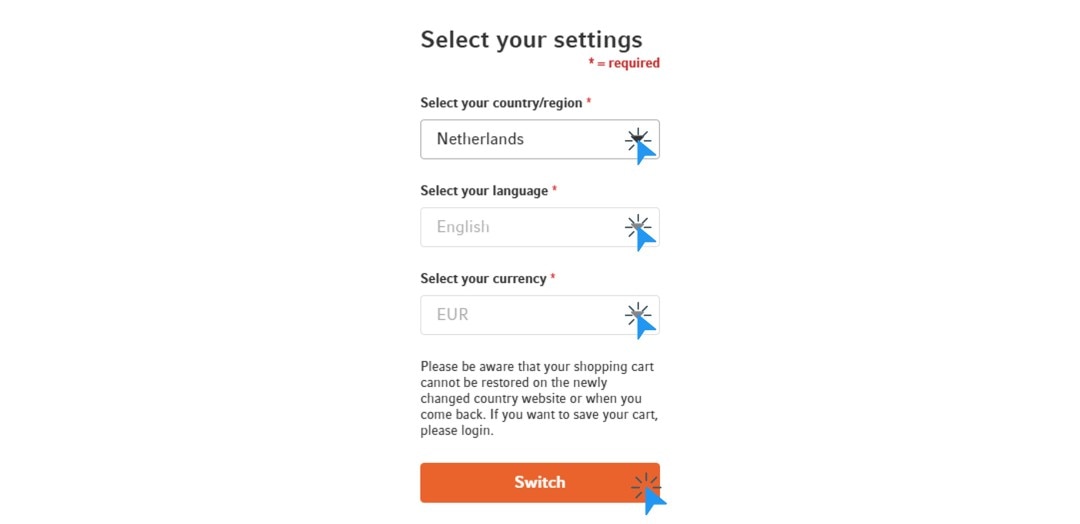
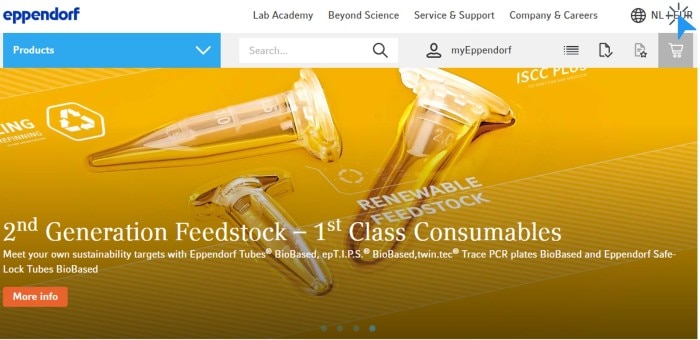
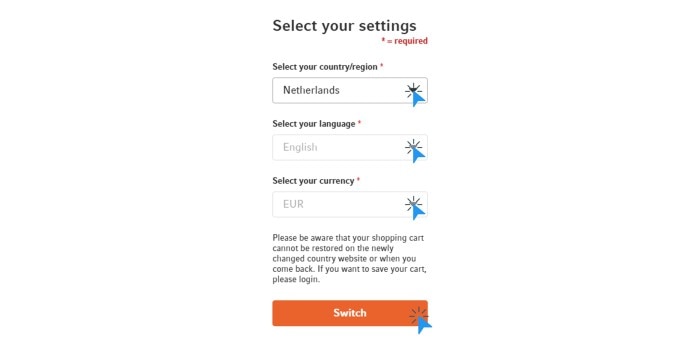
Comment modifier le pays, la langue et la devise du site web
2. Sélectionnez votre pays et, le cas échéant, la langue et la devise
3. Cliquez sur « Aller sur eShop » pour modifier les paramètres du site web
Lire la suite
Les langues et devises supplémentaires disponibles peuvent varier selon le pays.
Lire la suite
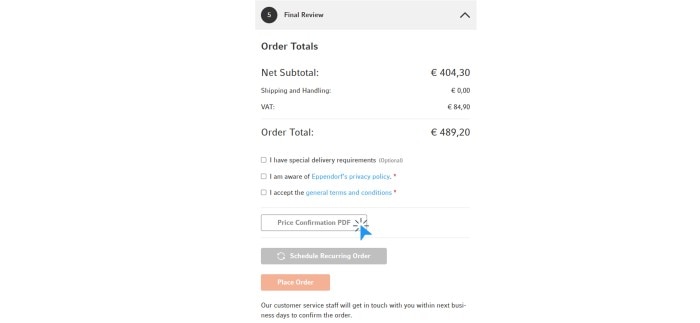
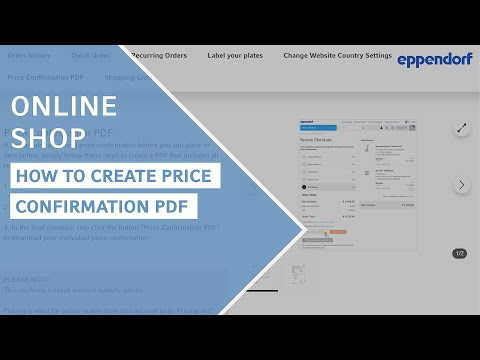
PDF de confirmation de prix
1. Connectez-vous à votre compte
2. Ajoutez les produits à votre panier et cliquez sur « Paiement »
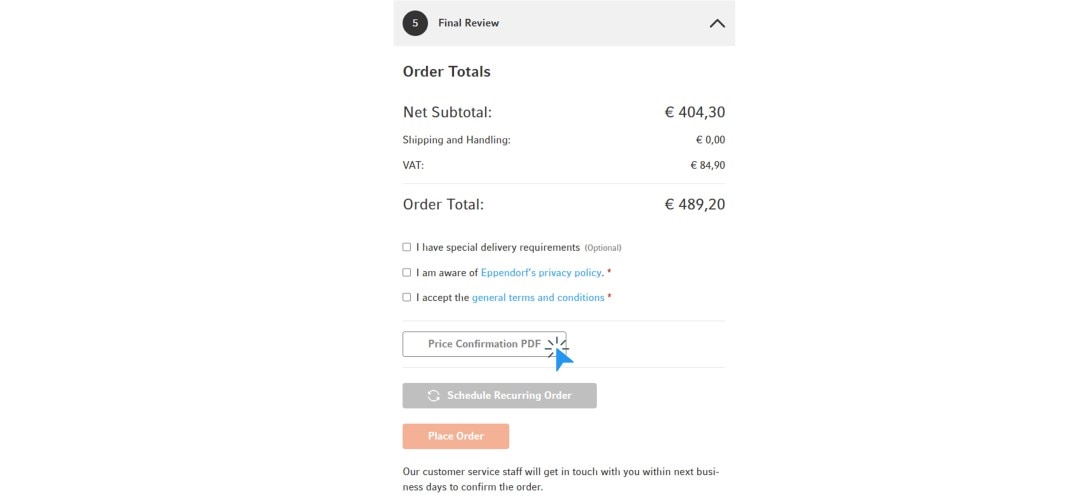
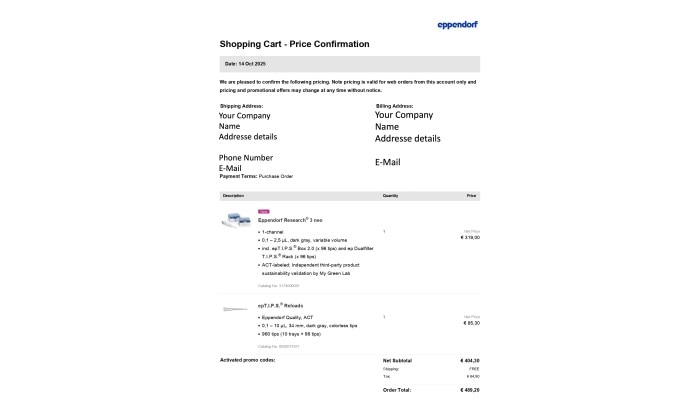
3. Lors de la dernière étape de validation de l’achat, cliquez sur le bouton « Confirmation de prix PDF » pour télécharger la confirmation de prix de votre commande
Lire la suite
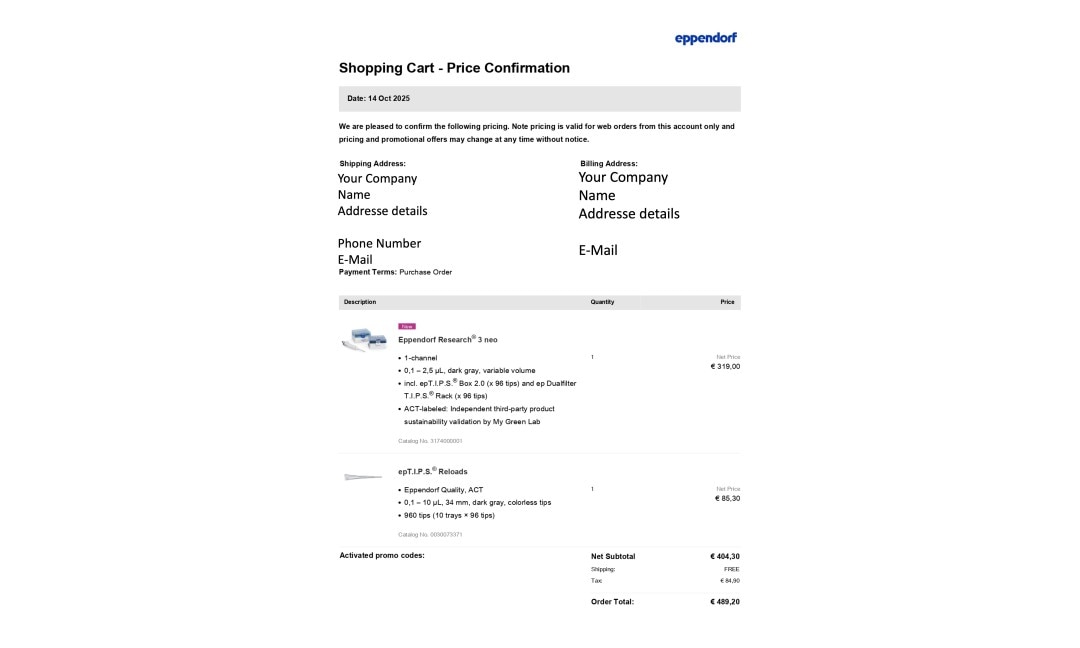
Cela confirme les prix actuels spécifiques au compte.
Les prix sont valables pour les commandes en ligne réalisées uniquement depuis ce compte. Les prix et les offres promotionnelles peuvent être modifiés à tout moment sans préavis.
Cette fonctionnalité n’est pas disponible dans tous les pays.
Lire la suite
Videos not loading, because cookies have been rejected. Change your
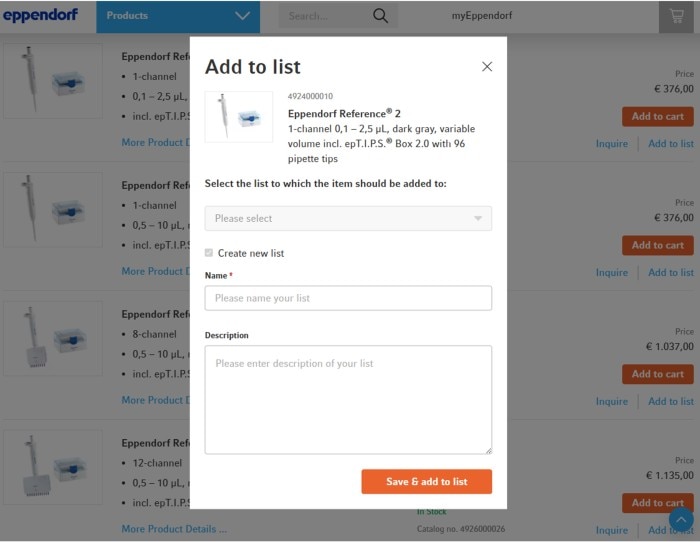
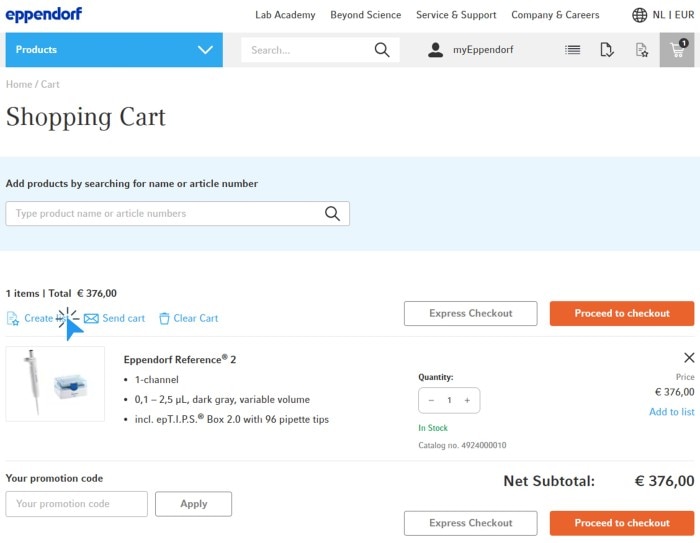
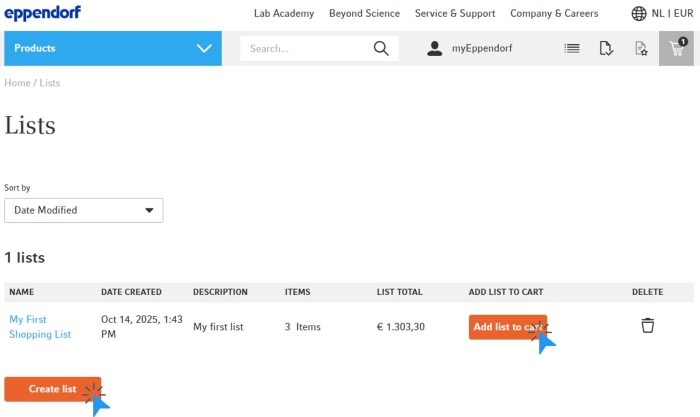
Listes d’achats
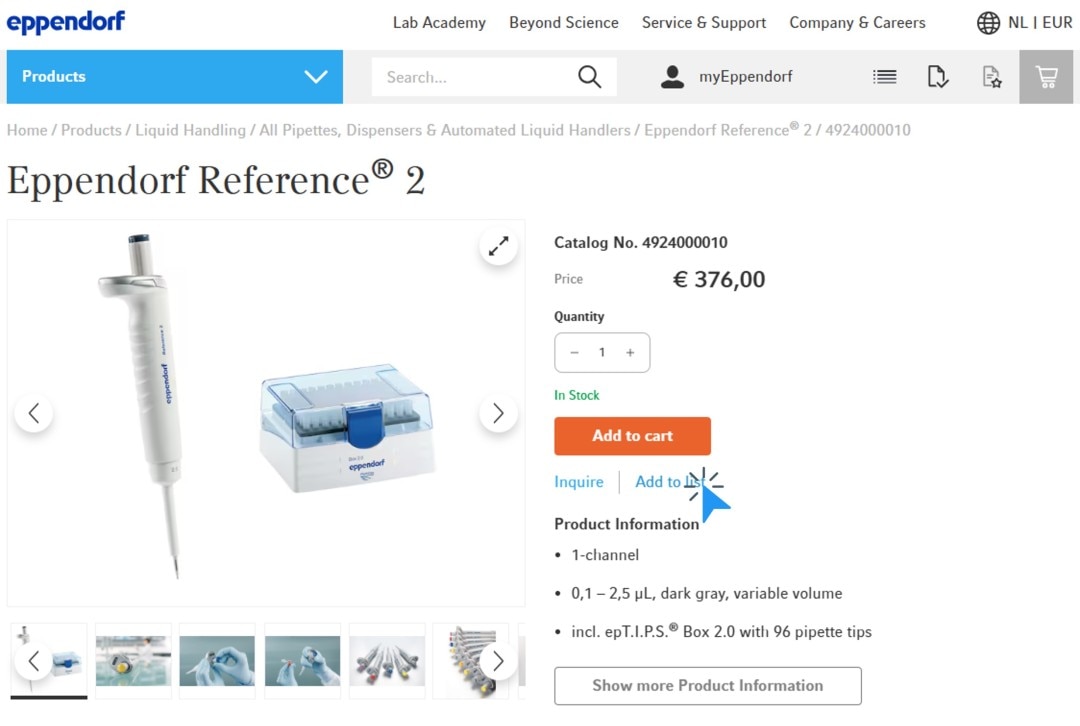
1. Connectez-vous à votre compte
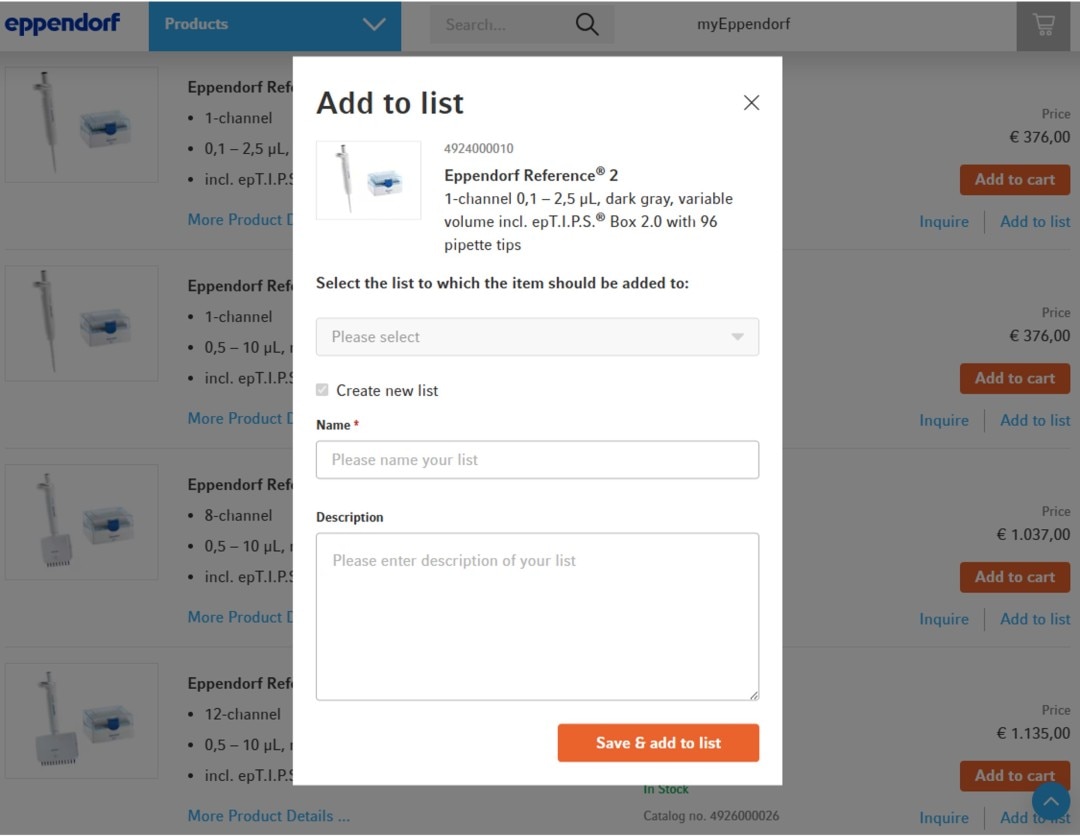
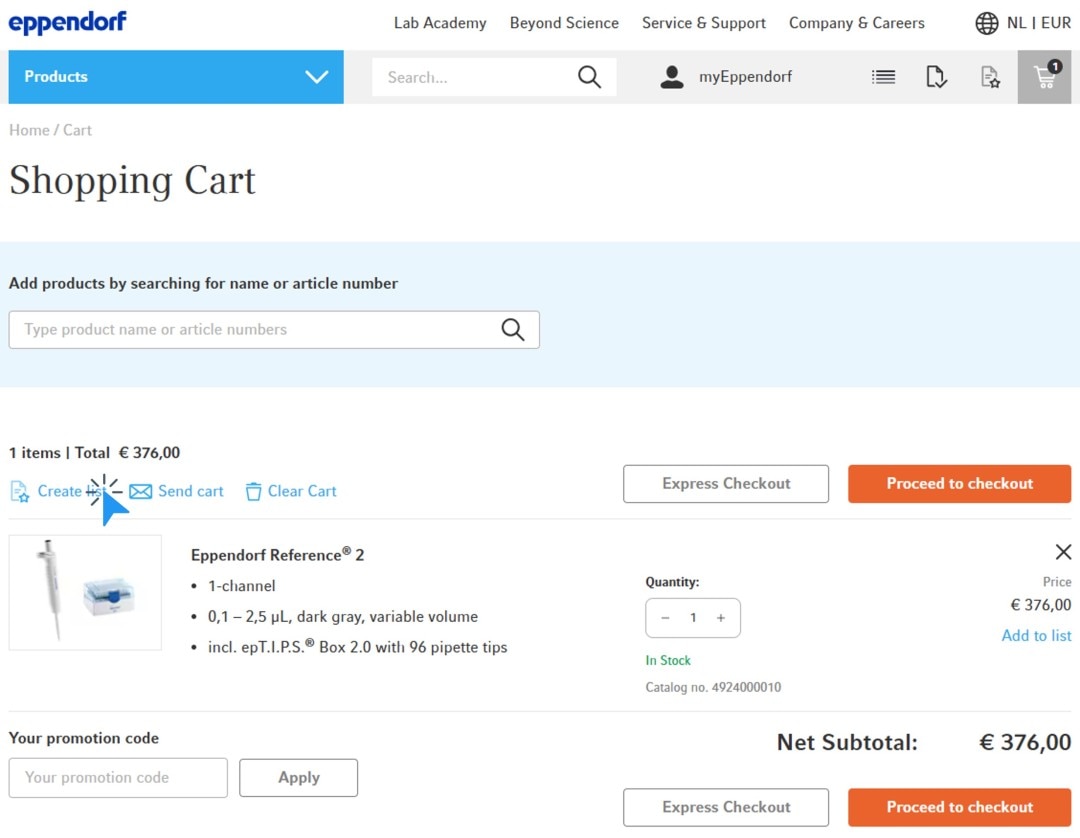
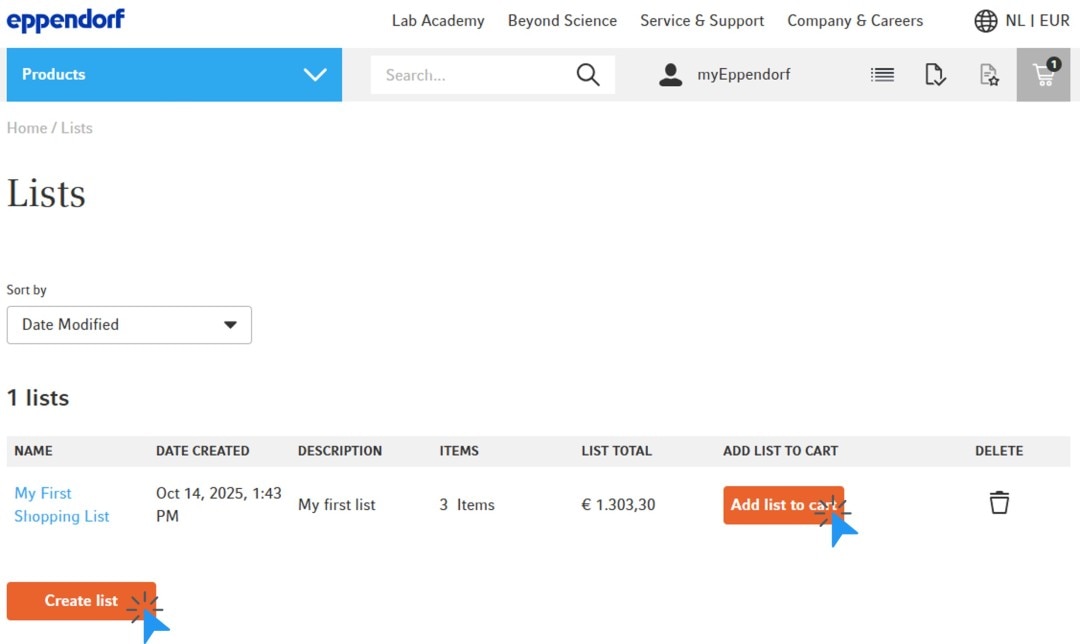
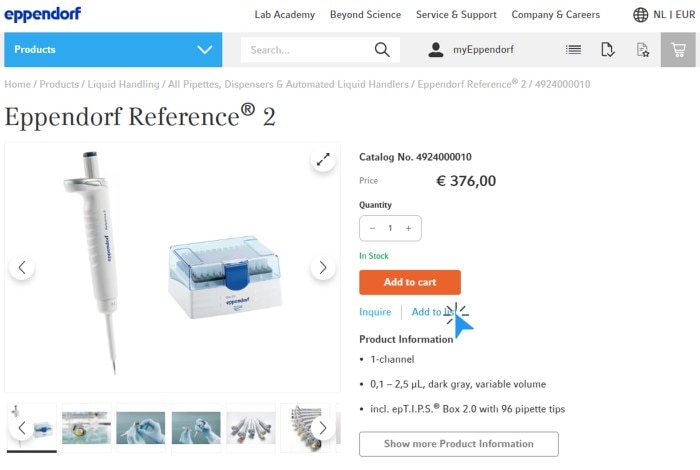
2. Créez une nouvelle liste
- dans le panier
- au niveau de l’article
- ou sur la page Aperçu des listes
3. Ajoutez des articles à votre liste en cliquant sur l’icône et en sélectionnant une liste préférée
4. Ajoutez facilement et d’un simple clic des articles individuels ou l’ensemble de votre liste au panier et passez au paiement
N’oubliez pas que vous pouvez gérer vos listes existantes sur la page Aperçu des listes
Lire la suite
Cette fonctionnalité n’est pas disponible pour les articles avec devis et peut ne pas être disponible dans tous les pays.
Lire la suite





Lire la suite